iVCam手機安卓版下載安裝-iVCam手機攝像頭軟件下載 v7.2.1

| 版本: | v7.2.1 |
| 大小: | 5.96 MB |
| 日期: | 2024-04-22 |
| 語言: | 簡體中文 |
| 類型: | 拍攝美化 |
| 環境: | android |
| 隱私: | 查看 |
| 權限: | 查看 |
| MD5: | 1630AD0E964701F9BE92555EF9AA390B |
| 包名: | com.e2esoft.ivcam |
| 廠商: | 上海頤圖信息技術有限公司 |
| 需要網絡 | 無廣告 |
| 安卓版下載 |
ivcam手機安卓版
是一款功能強大的應用程序,它可以將您的安卓手機變成一個高清網絡攝像頭,讓您的Windows電腦能夠直接使用。這款應用在畫質、色準和對焦速度方面遠超絕大多數網絡攝像頭,讓您在視頻通話、直播和其他需要攝像頭的應用中獲得更好的體驗。ivcam兼容所有使用攝像頭的軟件,無論是Skype、Zoom還是其他任何需要攝像頭的應用,都可以無縫連接。您甚至可以用它來替換舊的USB攝像頭或集成攝像頭,因為手機攝像頭的視頻質量更好。ivcam還支持Wi-Fi和USB兩種連接方式,讓您可以根據自己的需求選擇最合適的連接方式。用戶可以通過ivcam來進行手機設備高分辨率的視頻傳輸,提供更清晰、更銳利的圖像質量。這對于需要高質量視頻的用戶來說是非常重要的,例如專業人士、攝影師或者視頻愛好者。
ivcam手機安卓版軟件特色
1、調整照相機iso
在視頻上向左或向右滑動可調整iso值
2、放大/縮小
你可以放大/縮小視頻就像使用”相機”應用
3、調整曝光時間
在視頻上向上或向下滑動以調整曝光時間
4、節省電池電量
如果沒有用戶操作, ivcam應用程序將關閉視頻并顯示黑屏以節省電池電量(傳輸仍將正常工作)。您可以點擊它再次顯示視頻, 但這次它會持續顯示視頻而不會自動進入黑屏模式了
5、手動對焦和自動對焦
它的工作方式與 “相機” 應用程序相同。輕觸屏幕可實現 “手動對焦”, 手機大范圍移動會切換回 “自動對焦” 模式。在手動對焦模式下, 它將根據您點擊的區域自動調整曝光時間, 您也可以手動更改它
ivcam手機安卓版如何與電腦鏈接
一、通過 Wi-Fi 進行連接
iVCam 可以通過 Wi-Fi 連接將視頻從手機傳輸到電腦,前提是手機和電腦處于同一個正確配置的局域網內。

1、無法檢測到電腦?
①對于安卓:允許 iVCam 應用使用 Wi-Fi;
②確保 Windows 防火墻 或其它安全軟件沒有禁止 iVCam 電腦客戶端程序使用網絡,有必要的話暫時關閉它們;
③如果需要,在 Windows 上禁用 VPN 或 Proxy 之類的代理;
④確保手機通過 Wi-Fi 聯網,而不是通過 4G/5G 等移動網絡;
⑤確保手機與電腦處于 同一局域網 內,連接的是 同一路由器,不要連接信號放大器 Wi-Fi;
⑥路由器設置中關閉 AP 隔離,如果是 訪客模式 的話要允許訪問內網(具體如何操作請百度);
⑦確保在電腦上可以 Ping 通 手機的 IP 地址;
⑧確保 Bonjour 服務沒有被禁用(由 iVCam 安裝,你可以在 Windows“服務”程序或任務管理器中啟動它)。沒有必要禁用,它不會占用多少資源;
⑨如果 Bonjour 服務未安裝或被禁用,請在路由器中允許 UDP 廣播,iVCam 還可以通過 UDP 廣播檢測到電腦;
⑩重啟路由器試試看
二、通過 USB 進行連接
iVCam 可以通過 USB 連接將視頻從手機傳輸到電腦。
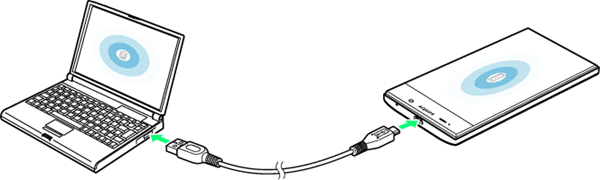
1、USB 驅動
如果手機連上電腦后不能被識別,請在電腦上安裝手機的 USB 驅動。您可以直接安裝官方手機助手,也可以根據手機品牌自行搜索下載安裝,比如搜索“華為手機 USB 驅動”。
2、驅動安裝好后連接手機,根據選擇您的手機會被識別為一個可移動磁盤 或 媒體設備。
3、USB 調試
在手機端啟用 設置 > 開發人員 選項下的 USB 調試 選項。
對于 Android 4.2 及更高版本,默認情況下開發人員選項是隱藏的。可使用以下步驟打開:
①在設備上,轉到 設置 > 關于<設備>。
②點按 7 次版本號以啟用 設置 > 開發人員 選項。
③然后啟用 USB 調試 選項。
提示:您可能還會想啟用“保持喚醒”選項,以防止手機進入休眠狀態。
如果不會設置,請根據您的手機型號搜索“安卓打開USB調試模式”以獲取更多信息。
4、USB 模式
手機通過 USB 連接電腦后,根據提示選擇 傳輸文件 或 傳輸照片,而不是僅充電。
運行 iVCam 客戶端程序并稍等片刻,如果手機是首次連接,它將提示您是否允許 USB 調試:

選上 一律允許 后按 確認 便可正常工作了。
ivcam手機安卓版相機設定功能介紹
點擊視頻上的“設置”按鈕會彈出“相機設定”面板,在面板上下滑可以隱藏它:

使用此面板,您可以調整手機上當前相機的曝光時間、感光度、曝光補償、白平衡、對焦以及縮放參數的值。
這些值會被保存下來并在下次打開相機時重新加載。切換相機可重置這些值。
一、相機設定面板
1、設定項
您可以使用它來選擇當前要設置的參數。根據手機攝像頭的能力,一些參數在某些情況下可能會不可用。
2、刻度尺
您可以使用它來設定當前參數的值,它也會自動顯示該參數的當前值。
3、狀態按鈕
它有三種狀態:自動、手動和鎖定:

點擊它可在“自動”和“鎖定”狀態之間切換。
通常,感光度與曝光是綁定的,這意味著當曝光為“鎖定”時,感光度也將會是“鎖定”,而曝光為“自動”時,感光度也將會是“自動”。
狀態按鈕僅適用于曝光、對焦和白平衡三個參數。
二、曝光、對焦和白平衡
這三個參數有 4 種模式:
自動(也就是 自動曝光/自動對焦/自動白平衡)
– 將根據相機拍攝內容自動調整當前參數的值。
手動-1(使用自定義值,屏幕上顯示對焦框)
– 當處于非“鎖定”模式時,點擊屏幕“重新對焦”會切換到本模式;
– 應用將檢測光線變化或目標移動,并在檢測到后切換至“自動”模式;
– 顯示對焦框表示該參數的值是從對焦點區域的內容計算得到的。
手動-2(使用自定義值,屏幕上不顯示對焦框)
– 當處于非“鎖定”模式時,用刻度尺更改當前參數的值會切換到本模式;
– 應用將不會檢測光線變化或目標移動;
– 如果這三個參數均處于本模式,屏幕上將顯示“自動曝光/自動對焦 鎖定”(視頻上長按一次可快速進入此狀態)。
鎖定
– 點按狀態按鈕切換到“鎖定”狀態以進入本模式;
– 本模式與“手動-2”基本相同,唯一的區別在于此時點擊屏幕將不會起任何作用;
– 如果這三個參數均處于本模式,屏幕上將顯示“自動曝光/自動對焦 鎖定”(視頻上長按兩次可快速進入此狀態)。
這三個參數可以分別設置為不同的模式。
提示: 僅當曝光處于“自動”或“手動-1”模式時,曝光補償才可用。
更新日志
v7.2.1版本
支持網格線顯示, 升級谷歌組件。