pscc2019手機(jī)版下載-photoshop cc2019中文版免費(fèi)下載v9.9.9安卓版
 儀鏈通
儀鏈通- 游戲熱點(diǎn)
- 2025-09-21 07:07:21
- 2
| 版本: | v9.9.9 |
| 大小: | 23.04 MB |
| 日期: | 2024-04-08 |
| 語(yǔ)言: | 簡(jiǎn)體中文 |
| 類型: | 拍攝美化 |
| 環(huán)境: | android |
| 隱私: | 查看 |
| 權(quán)限: | 查看 |
| MD5: | 7DEBC83B74160A648449C8FCCE8639D5 |
| 包名: | air.com.adobe.pstouchphone |
| 安卓版下載 | 查看電腦版 |
隨著現(xiàn)在時(shí)代的發(fā)展,相信大家都用過PC端的photoshop,而今天小編為大家?guī)淼氖?h3>pscc2019手機(jī)版,它是一款專為手機(jī)用戶推出的手機(jī)版的Photoshop,它完美的繼承了平板電腦版的Photoshop幾乎所有的功能,讓手機(jī)用戶也可以使用Photoshop的圖層功能,同時(shí)還有流行涂鴉選擇功能,這個(gè)功能允許用戶使用手指輕松的選擇圖片區(qū)域,不要求你精確的選取,卻可以精確的識(shí)別出你想選取的范圍,讓你不需要電腦,直接在手機(jī)上就可以使用photoshop。并且手機(jī)版的ps在PS系列的基礎(chǔ)上擁有更多更高效的性能,新功能包括:新的模糊效果、聚焦區(qū)域選定等工具、相機(jī)防抖動(dòng)功能、Camera RAW功能改進(jìn)、圖像提升采樣、屬性面板改進(jìn)、Behance集成、同步設(shè)置及其它一些同步等功能,可以很好的幫助用戶快速創(chuàng)作出你想要的圖片內(nèi)容。
pscc2019手機(jī)版功能介紹
1、基本功能
裁切、拉直、旋轉(zhuǎn)、翻轉(zhuǎn)照片。消除紅眼和寵物眼。
2、校正
清晰度、對(duì)比度、曝光度、高光、陰影、色溫、色調(diào)和自然飽和度的滑塊控件。黑色、白色、降低明亮度和減少雜色等各種校正選項(xiàng)可讓圖像呈現(xiàn)最佳效果。
3、效果
超過 45 種引人注目的效果供您選擇!不同的效果類別(如黑白、縱向、自然和雙色調(diào))可幫助您找到合適的效果。
4、自定義
創(chuàng)建并保存您自己的效果。
5、透視校正
只需單擊一下即可修復(fù)這些扭曲的照片!自動(dòng)(平衡或全自動(dòng))、水平或垂直透視校正等多個(gè)選項(xiàng)可供選擇。
6、邊框
15 種邊框和畫框可供選擇,為您的照片增添個(gè)性化色彩。將邊框的顏色與圖像的顏色相匹配可獲得協(xié)調(diào)的外觀。
7、自動(dòng)修復(fù)
一鍵調(diào)整對(duì)比度、曝光度和白平衡。
8、Raw 照片支持
以 Raw 格式導(dǎo)入和編輯照片。
9、TIFF 支持
無縫編輯 TIFF 圖像。
10、消除斑點(diǎn)
一鍵消除照片上的斑點(diǎn)、污垢和灰塵。
11、文本工具
通過在后臺(tái)運(yùn)行的 Photoshop 文本引擎添加文本。大量樣式可供選擇,讓您可以快速獲取專業(yè)質(zhì)量的呈現(xiàn)效果。
12、豎直照片
通過選擇自動(dòng)選項(xiàng)輕松修復(fù)透視扭曲。
pscc2019手機(jī)版怎么用
1、進(jìn)入應(yīng)用后和pc端一樣,都需要新建項(xiàng)目;

2、不過它的參數(shù)更簡(jiǎn)單一些只用設(shè)置寬高的像素;

3、點(diǎn)擊右下角就會(huì)進(jìn)入圖層管理板塊;

4、甚至還能合并圖層隨時(shí)顯示和隱藏圖層;

5、接下來看看它具備哪些編輯功能,首先可以調(diào)整顏色飽和度、亮度、色彩平衡;

6、有相當(dāng)專業(yè)的色彩曲線調(diào)節(jié);

7、同時(shí)能設(shè)置別樣的展示效果比如添加馬賽克,光照;

8、左下角還有仿制圖章工具、畫筆工具;

9、最后還能像PS一樣先把這個(gè)多圖層的項(xiàng)目保存下載,下次點(diǎn)擊圖片還可以繼續(xù)編輯。

pscc2019手機(jī)版怎么摳圖
1、打開在本站下載的pscc2019手機(jī)版,打開要摳圖的照片

2、選擇快速選擇工具,選擇人像

3、可以雙指縮放照片,選用合適的筆刷大小,增加和減少選取,盡量精確選擇選區(qū)

4、然后在工具欄選擇調(diào)整邊緣工具
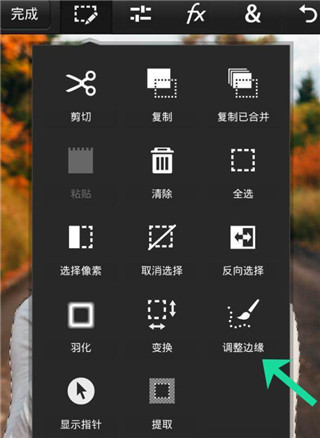
5、照片會(huì)出現(xiàn)紅色蒙版,用手指涂抹一下發(fā)白的邊緣,或者頭發(fā)絲,軟件會(huì)自動(dòng)精確優(yōu)化選擇區(qū)域,然后確定

6、選擇圖層按鈕,再選擇增加圖層按鈕
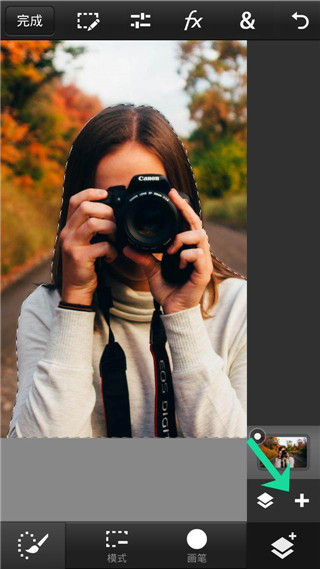
7、在彈窗里選擇選區(qū)圖層,會(huì)自動(dòng)新建一層摳好人物的圖層

8、點(diǎn)擊原始圖層前面的按鈕,使其隱藏

9、選擇工具欄的裁切圖片按鈕,把多余的邊框裁掉,方便以后合成背景

10、也可以選擇工具欄的溫度按鈕,調(diào)整圖片不同的色調(diào),方便合成

11、也可以選擇橡皮擦工具,擦除多余的部分

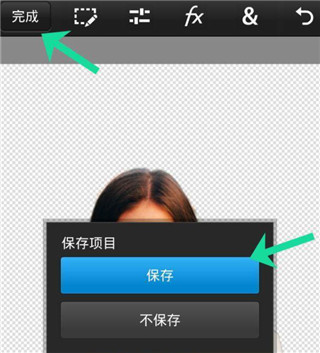
12、完成后點(diǎn)擊完成,然后再點(diǎn)擊保存