鈦備份最新版本下載-2025鈦備份手機版下載 v8.4.0.2安卓版
- 更新時間 2025-10-11 20:25:03
| 版本: | v8.4.0.2 |
| 大小: | 7.77 MB |
| 日期: | 2025-01-10 |
| 語言: | 多國語言 |
| 類型: | 系統工具 |
| 環境: | android |
| 隱私: | 查看 |
| 權限: | 查看 |
| MD5: | AC89AF74CF5178D5EAED927AF076DFB0 |
| 包名: | com.keramidas.TitaniumBackup |
| 廠商: | Titanium Track |
| 需要網絡 | |
| 安卓版下載 |
鈦備份(Titanium Backup)
是專門為Android操作系統備份所開發的一款應用軟件,可以根據設置和需求,對整個系統或者部分軟件進行備份和還原,以免誤操作造成的系統損壞和軟件損壞,它不僅能夠備份手機上的所有程序,還能保存每個程序的數據、Android市場鏈接等等。它的程序命名就是一個暗示,鈦(元素名Ti),是一種高檔的金屬,特點是重量輕但是強度大,相當穩固,被廣泛應用于航天和航海這些重量級的應用中,近幾年擴大民用范圍,眼鏡店中價格不菲的鈦眼鏡架,為的就是既結實又輕盈。這種金屬元素的特點暗示了本備份的Android軟件的特性強大:擁有壓縮備份性能,使備份產物容量小但是卻穩固而強大。但是強大的壓縮性有賴于高性能版本的Busybox,關于這一點,在程序的主界面點擊"有問題?"按鈕即可知分曉。
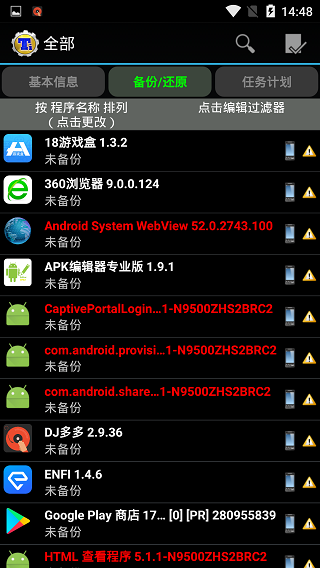
軟件特色
1、快速加載程序列表(約300個程序/秒)
2、按名稱/最后備份/備份頻率排序
3、按名稱/類型/狀態/程序標簽過濾程序(在批量操作中同樣有效)
4、備份/恢復常規程序和設置
5、備份/恢復受保護程序和設置
6、備份/恢復系統設置(包括Wi-Fi接入點列表)
7、恢復程序時同時恢復電子市場鏈接
8、零單擊后臺批量備份
9、交互式批量恢復
10、多種批量方案(如:距最后備份超過N天后)
11、零單擊程序卸載
12、零單擊系統程序卸載
13、桌面小部件
14、每周或每半月計劃備份(測試)
鈦備份app使用教程
1、打開鈦備份app,進入軟件后請注意紅圈內的備份目錄。自動在/sdcard下生成了你所備份的文件夾:TianiumBackup。
如果備份出現問題很可能是缺少BusyBox的文件,可在連網的狀態下,點擊右下“出現問題?”程序便會自動下載安裝BusyBox。也可通過網上下載自行復制。
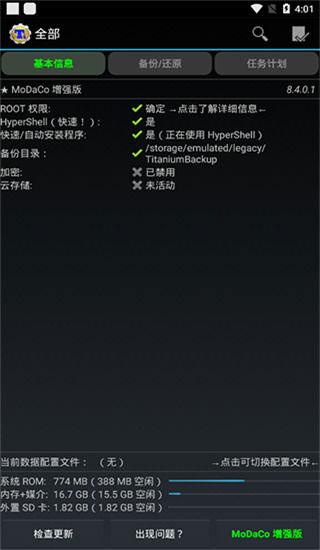
如果裝了外置SD卡的機友,可以自行設置備份目錄,具體操作如下:
點擊進入鈦備份--點菜單鍵(手機最左下角的鍵)--設置--備份文件夾名--后退一下(手機最右下角的鍵)--選擇名字為“external_sd”的文件夾--創建新文件夾--輸入“TitaniumBackup”并創建--選擇“TitaniumBackup”文件夾--使用當前文件夾然后返回鈦備份的主頁面,如果備份目錄顯示為:“/mnt/sdcard/external_sd/TitaniumBackup”,就證明設置成功了。
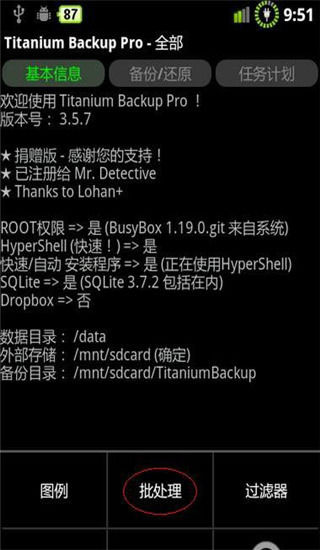
2、點擊手機左下“菜單鍵”,然后再點紅圈內“批處理”。
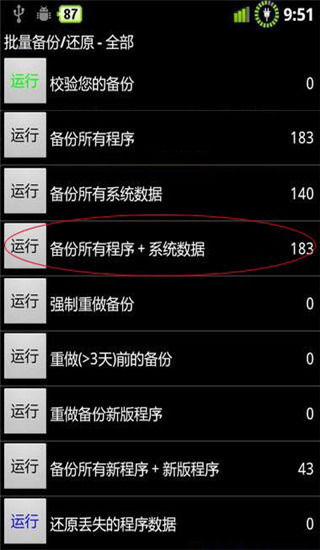
3、點“批處理”,點擊紅圈內“運行”備份所有程序+系統數據
4、運行后,此時可全選或勾選所需文件。點擊紅圈內“進行批量操作”
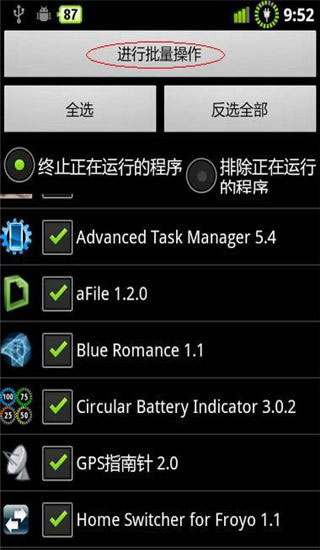
5、點擊“進行批量操作”后便進入備份,等待進度條至100%即可。
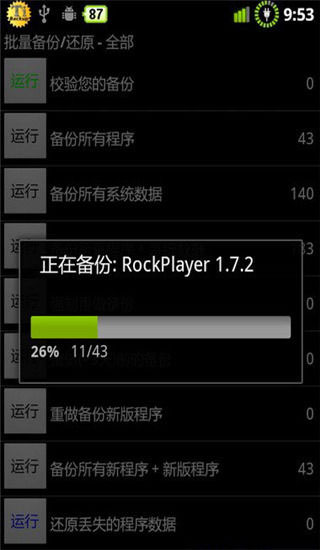
6、備份結束后,請務必點擊校驗您的備份按鈕來驗證一遍備份的文件,以防有備份不成功或不完整的現象出現。
然后可將/sdcard/TianiumBackup文件夾,拷貝至計算機或外置SD卡存檔。(如果前面已經設置備份目錄為外置SD卡的可忽略這里。)
如有軟件升級可再重做鈦備份。
更新日志
v8.4.0.2版本
?修復了某些設備上不顯示的內置菜單操作(+添加了強制隱藏的GUI設置)。
?更新翻譯。